
Cómo revisar qué permisos tienen las apps de tu teléfono, paso a paso
Una revisión de cinco minutos para proteger tus datos: así ves y quitas los permisos de cámara, micrófono, ubicación y fotos en iPhone y Android.
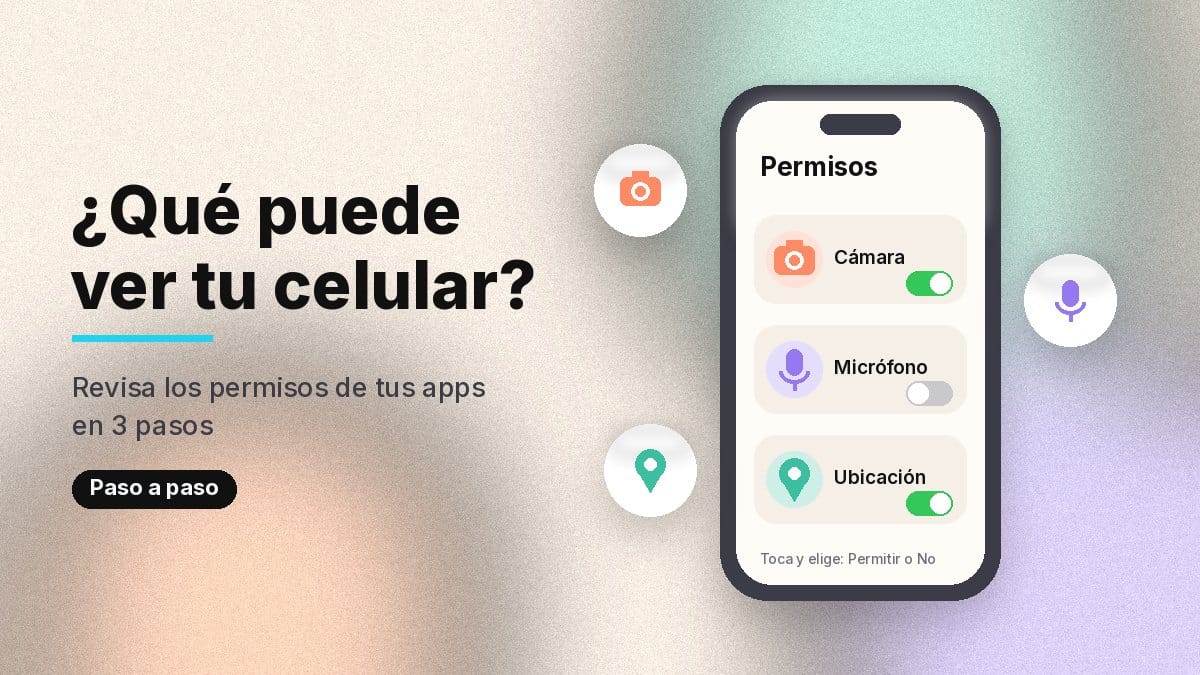
Muchas apps de tu teléfono inteligente pueden tener más permisos de los que necesitan, como acceso a tu cámara, micrófono o ubicación. Revisarlos toma pocos minutos y ayuda a proteger tus datos. Aquí te explicamos cómo hacerlo en iPhone y en Android, paso a paso.
La guía se basa en una explicación de Engadget. Que una app pida un permiso no significa que sea peligrosa, pero conviene preguntarse por qué lo necesita, sobre todo si no tiene relación con lo que hace.
Primero: fíjate en los avisos de la pantalla
En iPhone aparece un punto verde cuando una app usa la cámara, un punto naranja cuando usa el micrófono y un ícono azul de ubicación cuando consulta dónde estás. Android muestra íconos parecidos en la barra superior; desliza hacia abajo para ver qué app los usa.
En iPhone
- Abre Ajustes y entra en Privacidad y seguridad.
- Verás cada tipo de permiso (Ubicación, Cámara, Micrófono, Fotos, Contactos…) con cuántas apps lo usan.
- Toca uno, por ejemplo Micrófono, y apaga el interruptor de las apps que no lo necesitan.
- En Ubicación puedes elegir para cada app «Mientras se usa la app» en lugar de «Siempre», y desactivar la ubicación precisa.
- En Fotos puedes dar «Acceso limitado» y elegir solo las fotos que quieres compartir.
Extra: el «Informe de privacidad de apps» muestra qué apps usaron tus datos y sensores, y a qué sitios se conectan.
En Android
- Mantén presionado el ícono de la app y toca el ícono i. También puedes ir a Ajustes > Apps > Ver todas las apps y elegirla.
- Toca Permisos.
- Elige un permiso y selecciona Permitir o No permitir. En ubicación puedes dejar «Permitir solo mientras se usa la app».
- Busca el Panel de privacidad (suele estar en Seguridad y privacidad) para ver qué apps usaron cada permiso en las últimas 24 horas.
Los nombres de los menús pueden variar según la marca de tu teléfono; si no los encuentras, usa el buscador de Ajustes.
¿Y a mí qué?
Si una linterna, un juego o una app de fondos de pantalla pide tu micrófono, tus contactos o tu ubicación, quítaselo. Antes de instalar, revisa en la App Store o en Google Play qué datos pide la app. Y repite esta revisión cada cierto tiempo.
La opinión de Mario
Es de esos hábitos sencillos que casi nadie hace y que valen mucho. Aceptamos permisos sin leer y luego no nos acordamos de qué apps tienen acceso a qué.
Mi recomendación: aparta cinco minutos esta semana, revisa cámara, micrófono y ubicación, y quita todo lo que no tenga sentido.
Fuentes: Engadget.



Comentarios ()