
Cómo enviar fotos por WhatsApp en iPhone y Android, paso a paso
Una guía sencilla y con calma para enviar, reenviar y compartir fotos por WhatsApp en iPhone y Android, pensada para personas mayores.

Enviar una foto por WhatsApp parece difícil la primera vez, pero son pocos pasos. Esta guía explica, con calma y paso a paso, cómo hacerlo en iPhone y en Android. Está pensada para personas mayores y para quienes las ayudan.
Nota: las imágenes de esta guía son ilustraciones hechas por Tecnotis para señalar dónde tocar. No son capturas reales de la app. Los pasos están comprobados con el Centro de ayuda oficial de WhatsApp. Los nombres de los botones pueden cambiar un poco según la versión.
Antes de empezar
- Ten WhatsApp actualizado.
- La primera vez, el teléfono puede preguntar si WhatsApp puede usar tus fotos o tu cámara. Toca «Permitir». En iPhone esto se cambia en Ajustes > Privacidad, según WhatsApp.
En iPhone: enviar una foto desde un chat
- Abre WhatsApp y entra al chat de la persona.
- Toca el signo «+», abajo a la izquierda.
- Toca «Fotos» para elegir una foto que ya tienes. O toca «Cámara» para tomar una nueva.
- Toca la foto que quieres. Si quieres, escribe un mensaje corto.
- Toca el botón verde con el avión de papel para enviar.
Atajo: también puedes tocar el icono de la cámara, junto a donde escribes, para tomar una foto en ese momento.
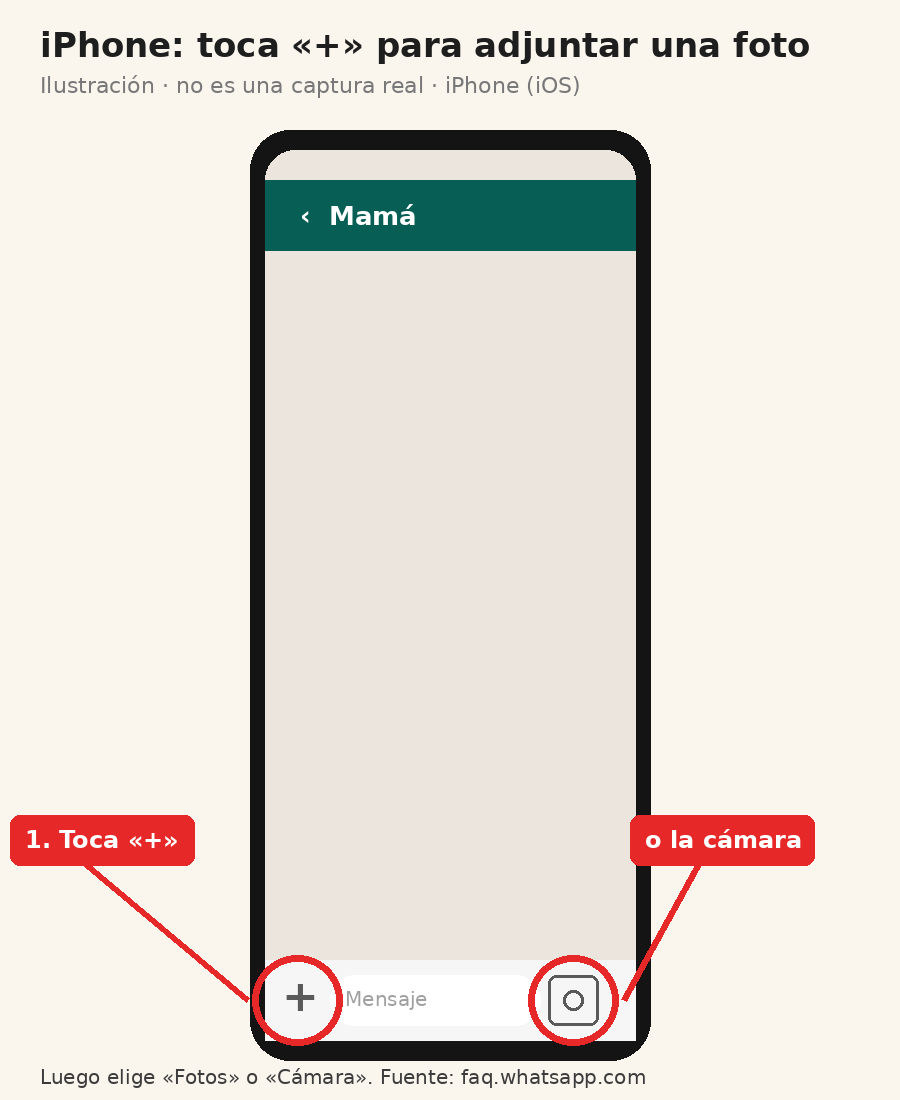
Fuente: «Cómo enviar archivos multimedia, contactos o ubicación» (iPhone), Centro de ayuda de WhatsApp.
En Android: enviar una foto desde un chat
- Abre WhatsApp y entra al chat de la persona.
- Toca el clip (📎), junto a donde escribes.
- Toca «Galería» para elegir una foto. O toca «Cámara» para tomar una nueva.
- Toca la foto. Puedes escribir un mensaje corto.
- Toca el botón verde de la flecha para enviar.
Atajo: el icono de la cámara, junto a donde escribes, abre la cámara directamente.
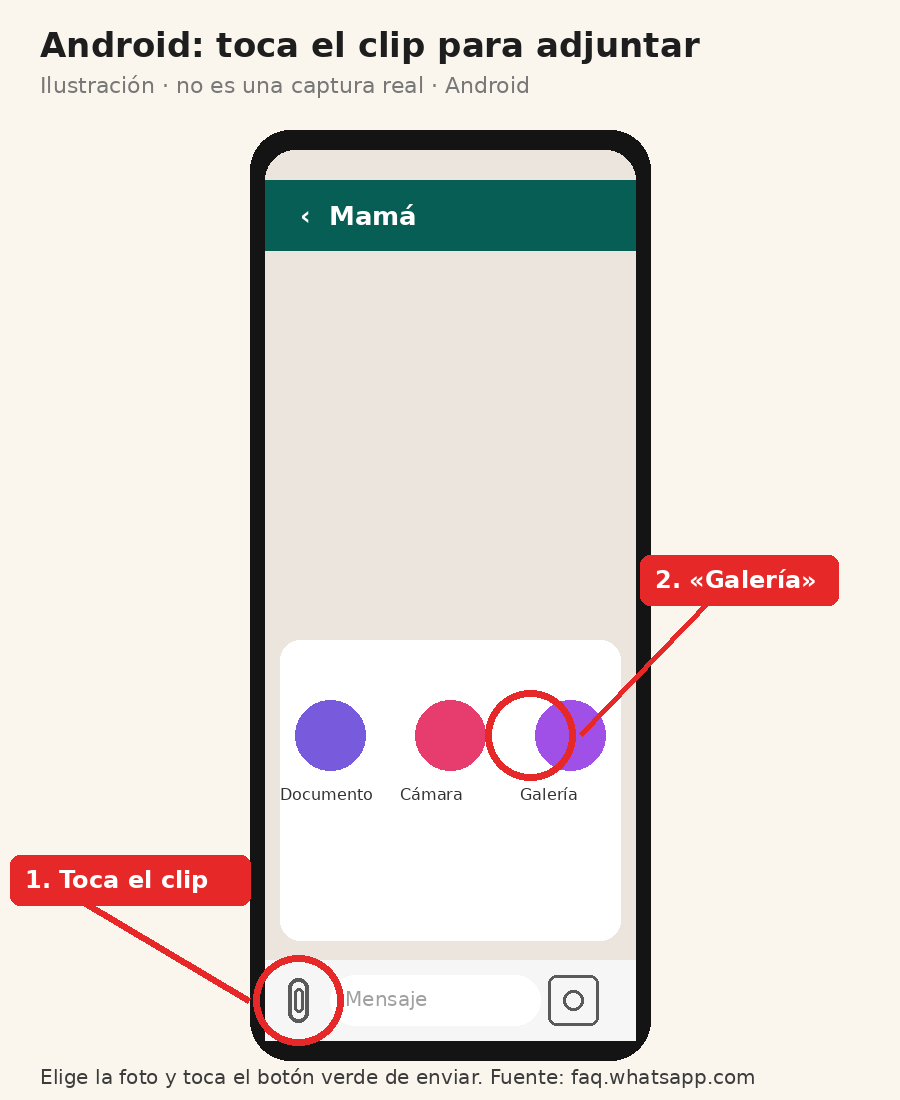
Fuente: «Cómo enviar archivos multimedia, contactos o ubicación» (Android), Centro de ayuda de WhatsApp.
Reenviar una foto que te mandaron
Así le pasas a otra persona una foto que recibiste. Es igual en iPhone y Android:
- Abre el chat donde está la foto.
- Deja el dedo apretado sobre la foto un par de segundos.
- Toca «Reenviar» (la flecha curva).
- Elige a quién se la mandas.
- Toca «Reenviar» o la flecha verde para enviar.
La foto llegará con la etiqueta «Reenviado». Así la otra persona sabe que no la tomaste tú.
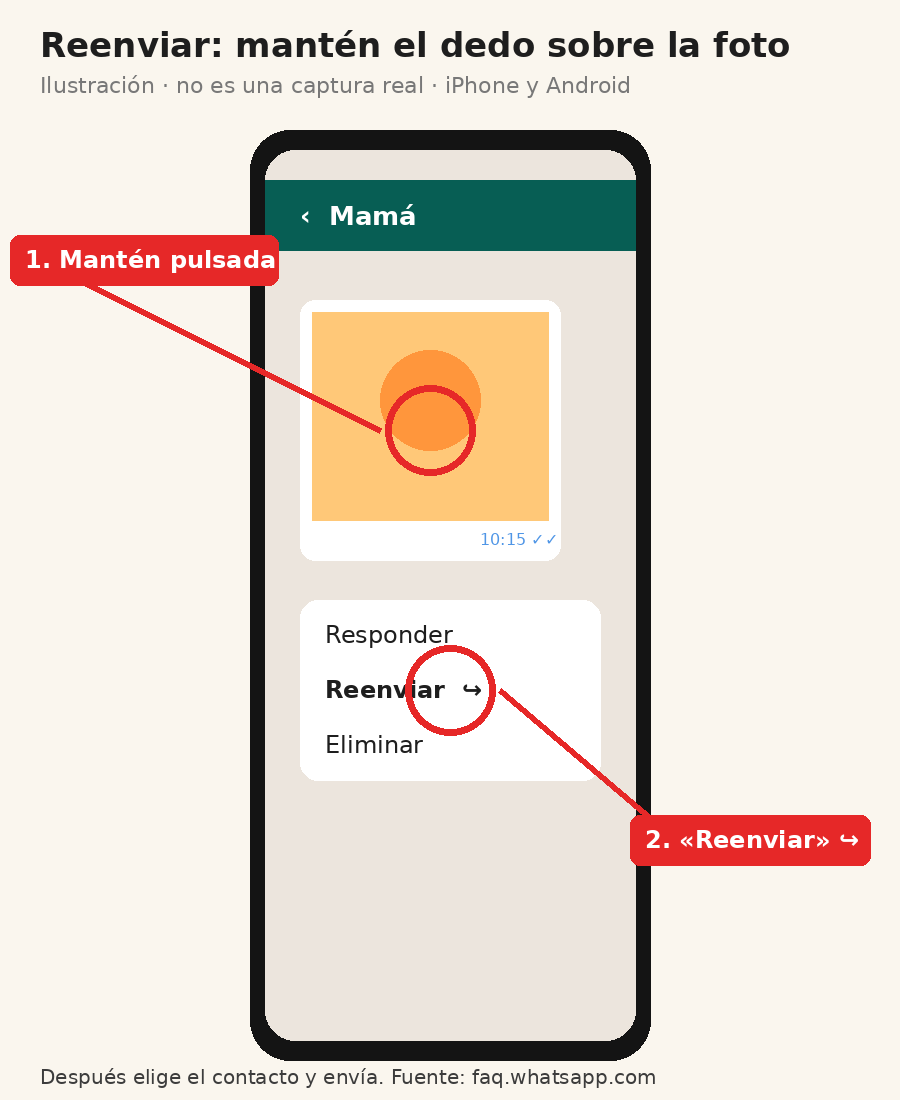
Fuentes: Centro de ayuda de WhatsApp (iPhone) y (Android).
Compartir desde la app de Fotos o la Galería
También puedes empezar desde tus fotos, sin abrir WhatsApp primero.
iPhone (app Fotos)
- Abre la app Fotos y toca la foto.
- Toca el botón de compartir (un cuadrado con una flecha hacia arriba).
- Toca WhatsApp. Elige el contacto y envía.
WhatsApp aclara que, al compartir desde otra app en iPhone, no se puede editar la foto antes de enviarla. Fuentes: Apple: compartir fotos en el iPhone y WhatsApp.
Android (Galería o Google Fotos)
- Abre tu Galería o Google Fotos y toca la foto.
- Toca «Compartir».
- Toca WhatsApp, elige el contacto y envía.
El nombre de la galería cambia según la marca del teléfono. Fuente: Ayuda de Google Fotos: compartir fotos.
Calidad estándar o calidad HD
WhatsApp permite elegir la calidad de la foto antes de enviarla.
- Elige la foto como en los pasos de arriba.
- Antes de enviar, toca el botón «HD», arriba en la pantalla.
- Elige «Calidad estándar» o «Calidad HD».
- Toca enviar.
La calidad HD se ve más nítida, pero ocupa más datos. Conviene usarla con wifi. Si no hay wifi, puede salir un aviso para continuar con datos móviles. HD no está disponible para estados ni foto de perfil.
Para usar HD siempre: abre los ajustes de WhatsApp > Almacenamiento y datos > calidad de subida de archivos y elige HD.
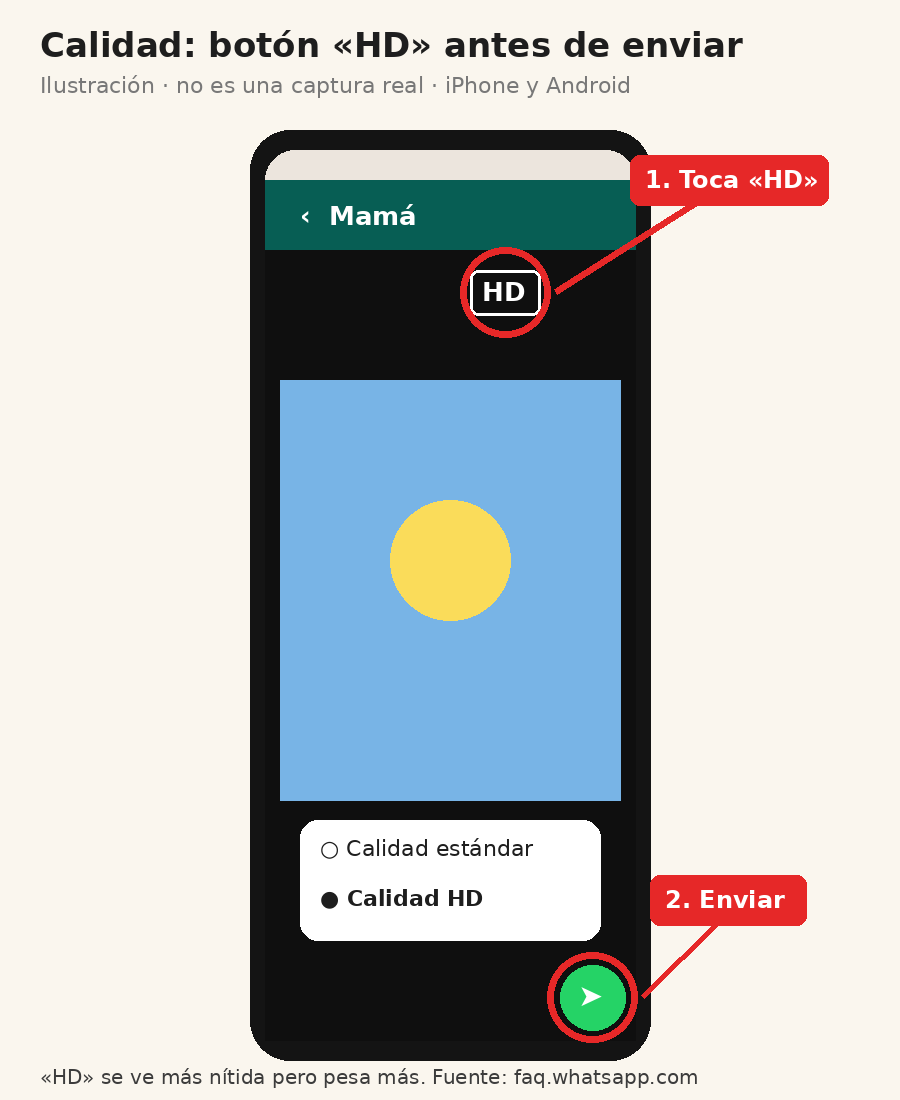
Fuente: «Acerca de las fotos y los videos en HD», Centro de ayuda de WhatsApp.
Consejos para personas mayores
- Letra más grande. En iPhone, ve a Ajustes > Pantalla y brillo > Tamaño del texto. También existe «Zoom» en Ajustes > Accesibilidad (Apple). En Android, busca «Tamaño de fuente» o «Ampliación» en Ajustes > Accesibilidad (Google).
- Practica con un familiar. Pide a un hijo o nieto que se siente contigo. Mándense fotos de prueba entre ustedes. Repetir da confianza.
- Revisa el nombre antes de enviar. Mira arriba del chat a quién le estás escribiendo. Así la foto no le llega a otra persona.
- No reenvíes fotos o enlaces raros. Si algo promete premios, pide dinero o te apura, detente. No toques el enlace. Si alguien dice ser un familiar con número nuevo, llámalo antes. Fuente: WhatsApp: cómo protegerte de mensajes sospechosos y estafas.
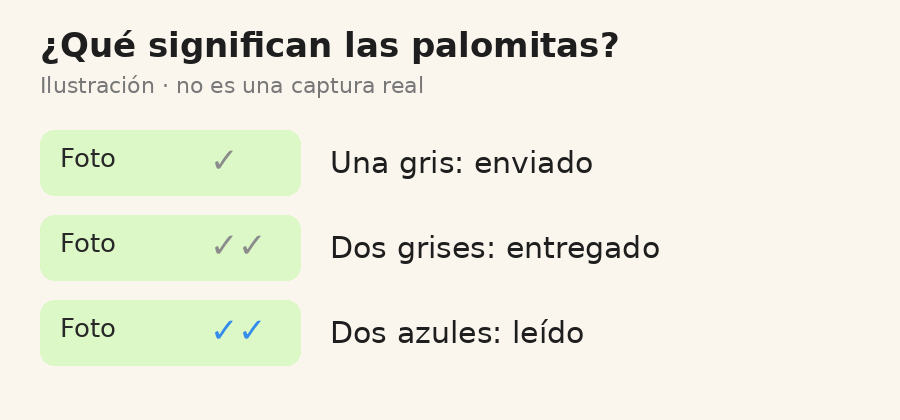
- Las palomitas te dicen qué pasó con tu foto. Una palomita gris: enviada. Dos grises: llegó al teléfono. Dos azules: ya la vieron. Un relojito significa que aún no sale; revisa tu internet. Fuente: WhatsApp: cómo ver las confirmaciones de lectura.
La opinión de Mario
Escribí esta guía pensando en mi mamá. A veces la tecnología la abruma, y no es su culpa. Las apps cambian rápido y casi nadie se toma el tiempo de explicar las cosas con calma. Yo quería algo que ella pudiera leer despacio, con el teléfono en la mano.
También la escribí pensando en muchas personas como ella. Mandar una foto de los nietos o de una comida familiar es una forma de estar cerca. Si alguien en tu casa necesita ayuda, compártele esta guía y siéntate a practicar con ella. Con paciencia, todos salimos adelante.
Fuentes oficiales: Centro de ayuda de WhatsApp, Manual del iPhone de Apple y Ayuda de Google Fotos.


Comentarios ()