
Cómo crear y editar documentos y PDF directamente en Gemini
Gemini ahora deja crear y corregir documentos, PDF, hojas de cálculo y presentaciones dentro del mismo chat. Así se usa, paso a paso.
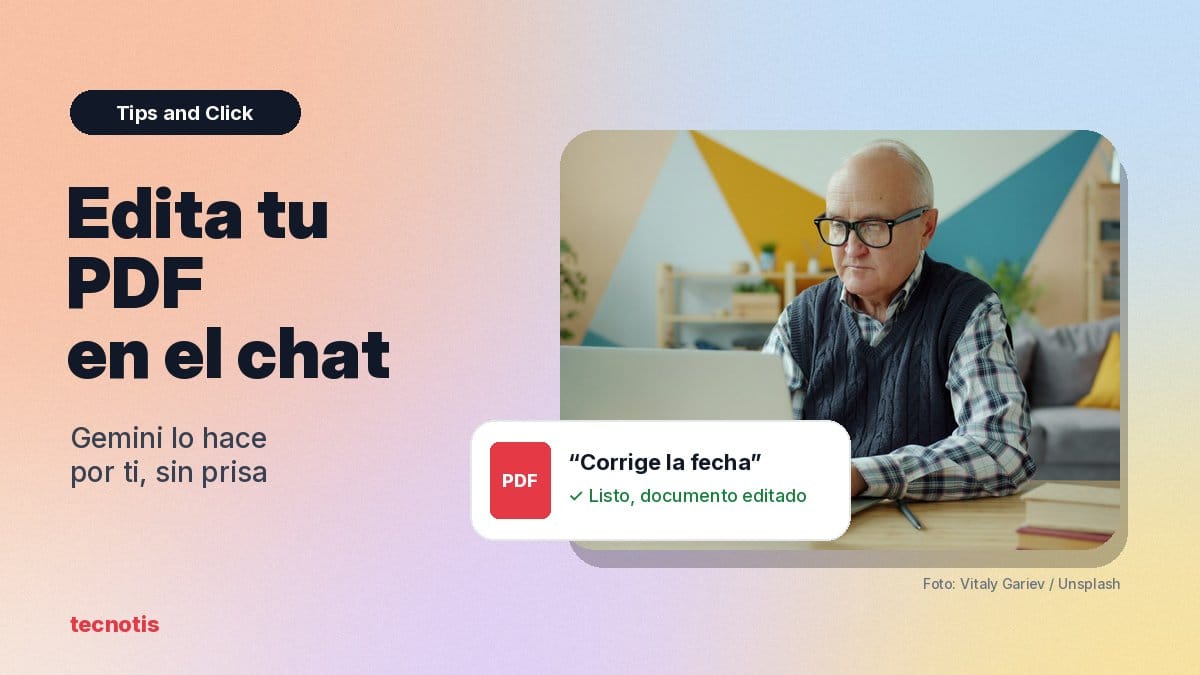
Gemini, el asistente de inteligencia artificial de Google, ya permite crear, ver y corregir documentos, PDF, hojas de cálculo y presentaciones dentro del mismo chat, sin abrir otro programa. La función está disponible para todos los usuarios desde el 29 de octubre, según Google.
Lo que tienes que saber antes
- Los PDF se pueden ver y editar en la computadora y en el celular.
- Los demás archivos (documentos de Google, hojas de cálculo, presentaciones y archivos de texto) por ahora solo funcionan en la computadora, desde el navegador.
- Está disponible en todos los idiomas donde funciona Gemini, incluido el español.
Paso a paso
- Entra a Gemini. En la computadora, abre el navegador y ve a gemini.google.com. Inicia sesión con tu cuenta de Google.
- Pide lo que necesitas. Escribe con tus palabras, por ejemplo: «Hazme un documento con la lista de compras de la semana» o «Crea un PDF con las recetas de la abuela».
- Revisa el archivo. Gemini te muestra una vista previa en el chat.
- Ábrelo en grande. Puedes expandirlo a pantalla completa para leerlo mejor y escribir tus cambios directamente.
- Pide correcciones. Selecciona con el ratón una parte del texto y pídele a Gemini que la cambie o pregúntale algo sobre ella. Por ejemplo, puedes seleccionar una tabla y pedirle que la convierta en gráfica, como describe The Verge.
Un ejemplo útil: Google muestra cómo subir una foto de apuntes escritos a mano y pedir que los convierta en una guía de estudio en PDF, que luego puedes corregir.
Consejos
- Lee siempre el resultado: la inteligencia artificial puede equivocarse.
- No subas documentos con datos privados, como números de cuenta o de identificación.
La opinión de Mario
Antes había que pedirle algo a Gemini, copiarlo, pegarlo en otro programa y arreglarlo ahí. Ahora todo pasa en un mismo lugar, y eso hace las cosas mucho más fáciles para quien no se lleva bien con la tecnología.
Mi consejo es empezar con algo sencillo, como una lista o una carta, y luego animarse con lo demás. Y no olviden revisar lo que escribe la IA antes de imprimirlo o mandarlo.

Comentarios ()