
Canva ya te deja apagar la IA generativa
Desde hoy, Canva permite apagar la mayor parte de su IA generativa en las cuentas Free y Pro, y reducir el contenido generado por IA en la biblioteca. Hay matices: algunas herramientas de edición se quedan.
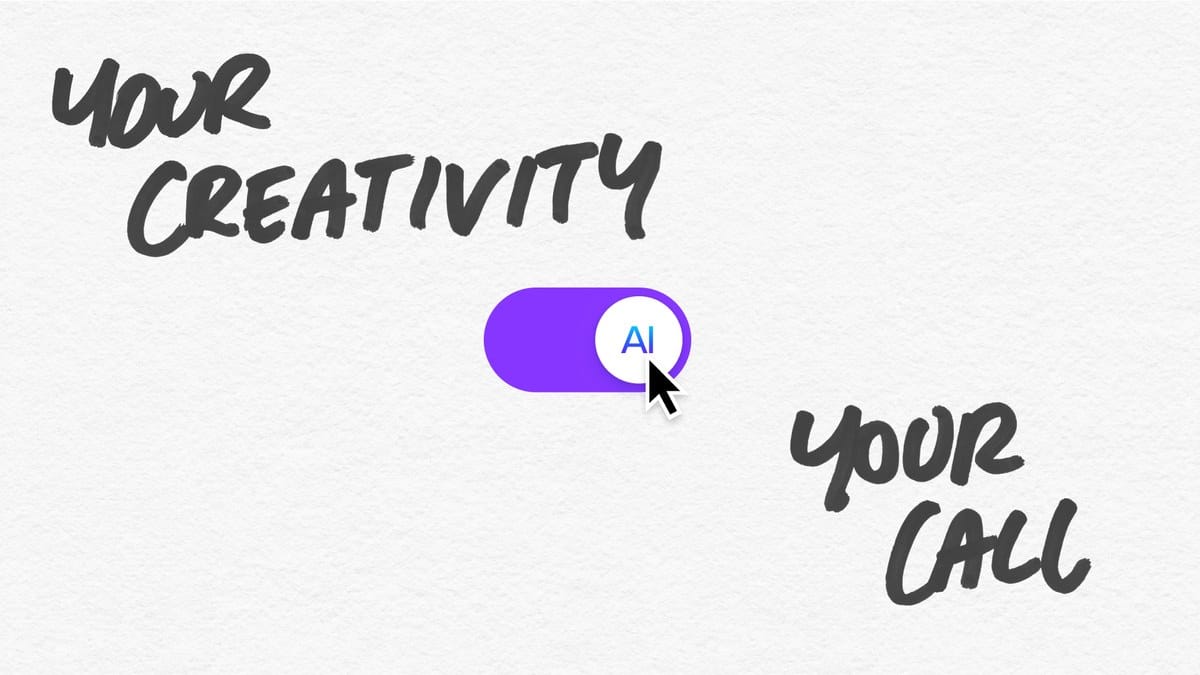
Canva acaba de poner un interruptor. Desde este 19 de noviembre de 2026, la plataforma de diseño permite apagar la mayor parte de sus funciones de IA generativa y, por separado, ver menos contenido generado por IA en su biblioteca. Lo anunció en su sala de prensa y lo recogieron The Verge y Engadget. Los dos controles están disponibles hoy en Canva Free y en Canva Pro, sin costo extra.
Qué se puede apagar (y qué no)
El primero es el control de IA generativa: un interruptor para activar o desactivar esas funciones en toda la aplicación. Cuando está apagado, esas herramientas se ocultan y se pueden volver a encender en cualquier momento. Canva indica que está en Perfil, Ajustes y Permisos, con el texto «Enable generative AI features» (activar funciones de IA generativa).
El segundo es el control de contenido generado por IA: una opción para limitar ese tipo de archivos al explorar la biblioteca, sin cambiar los diseños que ya tengas. Está en Perfil, Tu cuenta y Personalización de IA. Canva habla de reducir lo que aparece en búsquedas y recomendaciones, no de bloquearlo por completo. The Verge precisa que, con esa opción, el contenido hecho por personas se muestra primero. Engadget lo dice en el mismo sentido: la empresa no llega a afirmar que esos resultados desaparezcan del todo.
Hay un matiz importante. Herramientas de edición asistida como el Removedor de fondo (Background Remover) y Magic Grab —que permite seleccionar un objeto de una foto y moverlo— seguirán disponibles aunque apagues la IA generativa. Canva explica que esas funciones no crean contenido nuevo, sino que trabajan con lo que ya está en la imagen, y que por eso no añaden a los metadatos la etiqueta de «generado por IA». Eso importa si una red social lee esa etiqueta y marca el diseño como hecho con IA.
The Verge lista, en cambio, funciones que sí se ocultan con el interruptor, entre ellas Magic Write, Magic Design, Magic Layers, Magic Edit, Dream Lab, Canva Code, AI Shapes, Magic Expand y la generación de imágenes con el chatbot de Canva.
Para quién es y qué había antes
Canva dice que estos controles se suman a los permisos de IA que ya tenían los administradores de las cuentas Business, Enterprise, Teams y Education, para decidir cómo usa la IA su equipo. En otras palabras: lo nuevo, hoy, es que también llega a quienes usan la versión gratuita o Pro, de forma individual.
En el anuncio, la empresa afirma que su comunidad ha usado las herramientas de IA «más de 38.000 millones de veces» y que una «pequeña porción» de la biblioteca es contenido generado por IA, identificado en sus metadatos. Es la cifra que da Canva, no un recuento independiente.
¿Y a mí qué?
- Si usas Canva y no quieres funciones de IA generativa, entra a tu perfil, ve a Ajustes y luego a Permisos, y apaga «Enable generative AI features». Puedes volver a encenderlo cuando quieras.
- Si lo que te molesta es encontrar imágenes o plantillas hechas con IA al buscar en la biblioteca, activa la opción de ver menos de ese contenido en Perfil, Tu cuenta y Personalización de IA. Recuerda: reduce, no elimina.
- No asumas que «ya no hay IA» en toda la app. El removedor de fondo y Magic Grab se quedan, aunque el interruptor principal esté apagado.
- Tus diseños anteriores no se borran al cambiar estos ajustes, según el propio aviso que Canva muestra en la pantalla de permisos.
[BORRADOR – Mario, ajústalo]
La opinión de Mario
Me parece un paso razonable. No todo el mundo quiere que una herramienta de diseño le ofrezca, a cada rato, generar una imagen o un texto. Que Canva ponga el interruptor en las cuentas gratuitas y en Pro, y no solo en los planes de empresa, es lo que lo hace útil de verdad.
El recado, con todo, es leer la letra chica. Apagar la IA generativa no apaga toda la inteligencia artificial de la aplicación: algunas ayudas para editar se quedan, y la biblioteca no se limpia del todo. Está bien que exista la opción. Lo inteligente es entrar a la configuración, decidir qué quieres usar y no dar por hecho que el apagador lo resuelve todo.


Comentarios ()